Ballbahn
Zeichnet den Weg des Balls aufs Feld: wo er abprallt, wo er liegen bleibt, ob er reingeht.
HaxBall-Erweiterung
Zeigt, wohin der Ball rollt und wohin er ginge, wenn jetzt jemand schießt, bevor es passiert. Ein Panel, neun Sprachen.
Brave für Desktop und Chromium-Browser mit Manifest V2
Funktionen
Schalte ein, was du willst, und lass den Rest. Nach der Installation ist alles aus.
Ein Panel
Kein Extrafenster. Öffne die Einstellungen, und HaxBall Pro ist gleich da; tippe, um alles zu finden.
Interaktive Vorschau: eine Kopie des Erweiterungspanels zum Ausprobieren. Änderungen werden nicht gespeichert.
SpracheDeutsch
Wie schnell die Kamera dir und dem Ball folgt. Standard 1,5x: zusammen mit ruhigen Gegnern bleibt das Bild am ruhigsten. Sofort: fest gekoppelt, überträgt aber die Korrekturen des Balls auf das ganze Bild, Gegner zittern. Niedrigere Werte können einen fernen Ball kurz aus dem Bild lassen.
Verschiebt die Kamera leicht in deine Laufrichtung, so siehst du mehr von dem, was vor dir liegt.
Ball, Gegner und Zielhilfe bleiben echt, nur die Ansicht verschiebt sich. Wenn es stört, verringern oder ausschalten.
Das Bild zoomt sanft heran, wenn der Ball näher kommt, und geht zurück, wenn er sich entfernt. Feine Ballberührungen werden dadurch genauer.
Es springt nie. Reine Anzeige, das Spiel wird nicht beeinflusst.
Die Zoomstufe, auf die die Kamera geht, solange der Ball bei dir ist. Ein hoher Wert heißt mehr Genauigkeit, aber weniger Spielfeld.
Wie nah der Ball sein muss, damit der Zoom greift. Ein kleiner Wert wartet, bis der Ball fast am Fuß ist, ein großer zoomt früher heran.
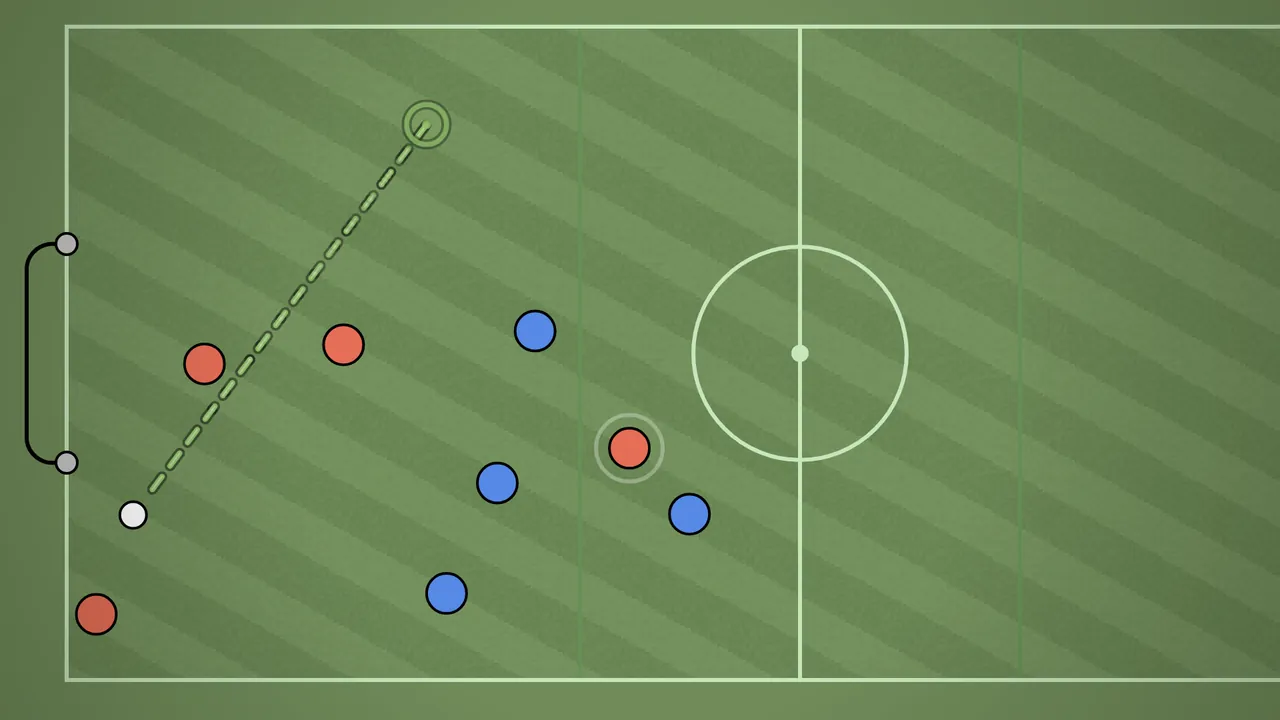
Zeichnet die Laufbahn des Balls auf das Spielfeld: wo er von der Wand abprallt, wo er stehen bleibt, und ein grünes Ziel, wenn er ins Tor geht. Steht ein Spieler nah am Ball, kommt eine Schätzung dazu: wohin der Ball ginge, wenn er jetzt schießt.
An Messungen kalibriert: Reibung 0,99 pro Tick, Wandabprall 0,5, Kick-Impuls 5 Einheiten. Nur auf deinem Bildschirm sichtbar, an das Spiel geht nichts.
Nur Lauf: wohin der Ball mit seinem aktuellen Tempo läuft. Nur Schuss: wohin er ginge, wenn der nächste Spieler jetzt schießt. Beides (empfohlen): die Schussschätzung dick, die freie Laufbahn dünn.
Die Kicklinie ist weiß, wenn du am nächsten am Ball bist, und orange, wenn ein anderer Spieler näher steht. Die Schätzung addiert zur aktuellen Ballgeschwindigkeit 5 Einheiten in Richtung vom Spieler zum Ball.
Wie stark die Linie auffällt. Dezent: dünne gestrichelte Spur, kein Pfeil. Mittel: etwas deutlicher, kleiner Pfeil. Kräftig: dicke Linie und volle Pfeilspitze.
Jeder Modus lässt einen Freiraum um den Ball, damit Ball und Umgebung nicht verdeckt werden.
Wie viele Sekunden im Voraus gezeichnet werden. Die Linie wird mit zunehmender Entfernung blasser.
Die Option 'bis zum Stillstand des Balls' rechnet weiter, bis der Ball steht, das hilft bei langen Pässen.
Schreibt statt des Avatars das Tempo jedes Spielers. Das Design der Disc bleibt unverändert, gezeichnet wird sie vom Spiel selbst, nur der Text ändert sich.
Der Wert wird aus dem maßgeblichen Zustand der Engine gelesen. Die Spielergeschwindigkeit liegt bei höchstens 2,4 px/Tick. Über 2,3 ist Vollgas, 1,2 bis 2,3 heißt beschleunigen oder Richtung wechseln, unter 1,2 ist Manövrieren. Der eigentliche Nutzen: Beim Richtungswechsel sinkt die Geschwindigkeit, weil die Engine die alte Geschwindigkeit dämpft.
Nur ich: steht nur auf deiner eigenen Disc, der Bildschirm bleibt ruhig. Alle: steht auf allen Spielern, so siehst du auch, wann der Gegner die Richtung wechselt.
Wie die Zahl geschrieben wird.
Schreibt das Tempo des Balls über ihn, solange er rollt. Farbband: dunkel beim Führen, orange bei Passtempo, rot bei Schusstempo.
Einheit ist px/Tick. Dribbeln 1 bis 3, Pass 3 bis 5, harter Schuss 8 bis 11. Der Kick-Impuls allein beträgt 5 Einheiten und wird zur aktuellen Ballgeschwindigkeit addiert, deshalb bremst ein Kick gegen einen ankommenden Ball ihn ab. Der Wert stammt nicht aus einer Vorhersage, sondern aus dem maßgeblichen Zustand der Engine.
Mit wie vielen Nachkommastellen die Zahl geschrieben wird.
Markiert auf der Balloberfläche den Punkt, den du gleich berührst. Gelb heißt, du kommst näher, grün heißt, du bist in Kontakt. Die Kerbe auf der Gegenseite zeigt, wohin dieser Kontakt den Ball schickt, du kannst den Winkel also vor dem Schuss noch korrigieren.
Erscheint ab 70 px und leuchtet heller, je näher du kommst. Es wird nur ein Punkt gezeigt, weil sowohl der Kick als auch der Körperkontakt immer entlang der Linie von Mittelpunkt zu Mittelpunkt wirken.
In dem Moment, in dem du eine Spieltaste drückst, erscheint eine Markierung auf deiner Disc: ein weißer Ring für den Schuss, eine gelbe Linie für die Richtung. Früher kann der Bildschirm deinen Tastendruck nicht zeigen.
Bei der Suche nach Verzögerung: Kommt auch die Markierung zu spät, liegt das Problem auf der Anzeigeseite (Compositor, VSync, Monitor). Erscheint die Markierung sofort, reagiert die Disc aber spät, liegt es am Netzwerk oder an der Vorhersage. Es ändert nichts an der Physik und sendet nichts ins Netz.
Zeichnet zusätzlich die echte Position über den Ball auf dem Bildschirm. Du kannst die Extrapolation hoch lassen und trotzdem sehen, wo der Ball tatsächlich ist.
Die Extrapolation ist ein einziger Regler: Sie spult deine Disc, den Ball und die Gegner gemeinsam vor. Für deine eigene Disc ist dieses Vorspulen eine Berechnung, weil deine Eingabe bekannt ist. Für Ball und Gegner ist es eine Schätzung. Der Rendercode des Spiels hält auch den echten Zustand vor, und diese Einstellung zeigt ihn.
Nur Ball: am schlichtesten und am nützlichsten. Ball und Spieler: auch die echten Positionen der Gegner werden markiert, hilfreich in der Deckung, aber der Bildschirm wird voller.
Zeichnet einen leichten weißen Ring um deinen eigenen Spieler, so findest du dich im Gewühl sofort.
Zeigt neben jeder gegnerischen Disc mit einem kleinen Pfeil, welche Richtung gerade gedrückt wird. Nur für dich sichtbar, das Spiel wird nicht beeinflusst.
Gegner: nur die Pfeile des anderen Teams werden gezeichnet. Alle: auch Mitspieler bekommen Pfeile.
In Trainingsräumen, in denen alle im selben Team sind, musst du 'Alle' wählen, sonst erscheint gar kein Pfeil.
Färbt den Pfeil violett, sobald der Gegner sich wirklich festgelegt hat: er kann nicht mehr drehen, jetzt ist der Moment für die Gegenrichtung. Solange er sich stimmig bewegt, bleibt der Pfeil bernsteinfarben.
Die gedrückte Richtung und die tatsächliche Bewegung sind nicht dasselbe. Wer in die Gegenrichtung drückt, driftet wegen Beschleunigung (0,1 pro Tick) und Dämpfung (0,96) noch etwa 10 bis 20 Ticks in der alten Richtung weiter. In diesem Fenster führt der gelbe Pfeil in die Irre, der Gegner kann dort nicht hin.
Zeigt unten am Bildschirm eine kleine Karte. Spieler sind Punkte in Teamfarbe, Ball und Tore in ihrer eigenen Farbe, du hast einen weißen Ring. Nur für dich sichtbar, das Spiel wird nicht beeinflusst.
Wie groß die Minikarte ist. Die Höhe passt sich dem Spielfeld von allein an.
Zeichnet das Spiel mit niedrigerer Auflösung, die Bildrate steigt. Geometrie, Zielhilfe und Assistenten ändern sich nicht, nur das Bild wird weicher. Wirkt sofort.
Die Stufen unter 0,5 sind für sehr alte Karten. Die Pixelersparnis wächst quadratisch, der Gewinn nimmt also ab und das Bild wird sichtbar unscharf.
Zeigt links oben einen Live-Chip: wie viele Bilder gezeichnet werden und wie viele in der letzten Sekunde ausgefallen sind.
Siehst du auf einem 240-Hz-Bildschirm keine 240, suche die Verzögerung hier und nicht im Netcode: Es kann eine Grenze durch Compositor oder VSync sein.
Zeichnet Untergrund und Feldlinien einmal und setzt sie in jedem Bild als eine einzige Grafik. Die Rasentextur bleibt erhalten.
Das Cache-Bild wird pixelgenau gesetzt; Spieler und Beschriftungen werden weich darüber gezeichnet. Experimentell.
Wandelt die Disc jedes Spielers in eine einzige Grafik und setzt sie pro Bild mit einem einzigen Zeichenaufruf.
Bei 8 Spielern geht der größte Teil der Framezeit auf die Discs: Kreis, Trikotmuster-Füllung und Rand. Trikot, Randfarbe und Radius bleiben erhalten. Experimentell.
Reduziert den Rasen des Spielfelds auf eine einfarbige Fläche, die volle Texturabtastung des Feldes in jedem Bild entfällt.
Spart rund 10 bis 20 Prozent GPU-Last. Linien, Geometrie und Spielablauf bleiben unverändert.
Wähle die Farbe des flachen Bodens. Mit dem letzten Kreis bestimmst du deine eigene.
Deine Wahl, auch eine eigene Farbe, wird mit den Einstellungen exportiert und beim Import wiederhergestellt. Sie gilt nur für Rasenfelder; Eisfelder behalten ihren eigenen flachen Ton.
Entfernt den Filter, der den Bildschirm grau färbt, wenn das Spiel pausiert.
Auf alten Karten behebt es das Ruckeln im Moment der Pause. Im laufenden Spiel hat es keine Wirkung.
Legt die Tasten 1 und 2 auf die Zoomstufe, die du willst.
Die spieleigene Formel begrenzt die Tasten 1-7 auf 1 + 0,25·(n−1), aus einer Taste kommen also höchstens 2,50× heraus. 2,75× und mehr wählt man normalerweise nur über das Options-Menü. Diese Einstellung umgeht die Formel. Ausgeschaltet verhalten sich die Tasten wieder genau wie vorher.
Die Zoomstufe, auf die Taste 1 springt.
Die Zoomstufe, auf die Taste 2 springt.
Glättet die Stelle, an der der Ball gezeichnet wird. Wenn die Vorhersage danebenlag und eine Korrektur kommt, gleitet der Ball an seinen Platz, statt zu springen.
Die Extrapolations-Einstellung bleibt unberührt, Kontrollgefühl und Verzögerung bleiben genau gleich. Deine eigene Figur und die Gegner ändern sich nicht, denn bei deiner eigenen Disc ist der Extrapolationsfehler ohnehin null.
Installation
Kein Store, kein Konto. Einmal installieren, und es ist jedes Mal bereit, wenn du HaxBall öffnest.
Lade die Zip-Datei herunter und entpacke den Ordner an einen festen Ort. Die Erweiterung läuft von dort, also nicht verschieben oder löschen.
brave://extensionsGib brave://extensions in die Adresszeile ein. In Chromium: chrome://extensions.
Schalte oben rechts den Entwicklermodus ein.
Klicke auf „Entpackte Erweiterung laden“ und wähle den Ordner meyzirik (der mit manifest.json darin). Öffne HaxBall; das Panel ist in den Einstellungen.
Updates
Was sich in jeder Version geändert hat, kurz gesagt.
Bei einer frischen Installation ist alles aus; schalte nur ein, was du willst. Bestehende Einstellungen bleiben.
r136-b34
Neuester136-b33
r136-b31
r136-b29
r136-b26
r136-b25
r136-b24
r136-b23
r136-b20
r136-b18
Preise
Im Moment ist alles kostenlos. Monats- und Lifetime-Plan kommen bald.
Sieh das Feld klarer.
Kostenlosfür immer
Alle Assistenten und alle Glättungsoptionen.
Preis folgt
Einmal zahlen, für immer behalten.
Preis folgt
FAQ
Nein. HaxBall Pro will weder Konto noch Passwort, hat keinen eigenen Server und sammelt keine persönlichen Daten. Die Spielfunktionen laufen nur auf haxball.com; die Berechtigung „alle Websites“ in deinem Browser gilt dem F2-Kürzel zum Öffnen einer Adresse. Deine Einstellungen bleiben in deinem Browser.
Ja. Der Download enthält alle Funktionen, ohne Konto, Zahlung oder Testzeitraum. Monats- und Lifetime-Plan sind noch nicht verfügbar; sobald es so weit ist, steht es bei den Preisen und in den Updates.
Auf dem Desktop in Brave (getestet bis 1.96) und in Chromium-Browsern, die Manifest V2 noch unterstützen. Aktuelle Chrome-Versionen haben V2-Erweiterungen abgeschaltet. Auf dem Handy läuft es nicht.
Manche Räume und Ligen verbieten Automatisierung in ihren Regeln. Nach der Installation sind alle Assistenten aus, und du entscheidest, was du einschaltest; die Raumregeln einzuhalten liegt bei dir.
Ersetze game-min.js im Ordner durch die Datei der aktuellen Version und starte den Browser neu; Seite neu laden reicht nicht. Deine Einstellungen liegen im Browser und bleiben erhalten.
Nein. Die Funktionen laufen in der eigenen Bildschleife des Spiels, und Optionen wie flacher Boden können auf schwächeren Rechnern sogar die Bildrate erhöhen. Auch der Cache für Spielfeld und Sprites macht Frames leichter; er ist experimentell, standardmäßig aus, und der Gewinn hängt von deinem Rechner ab.
Ja. Exportiere deine Einstellungen im Bereich Sicherung in eine Datei und importiere sie auf dem anderen Rechner. Deine Bodenfarbe kommt mit.
Schalte es unter brave://extensions aus oder entferne es; das Spiel startet dann wie gewohnt.