Trajectoire du ballon
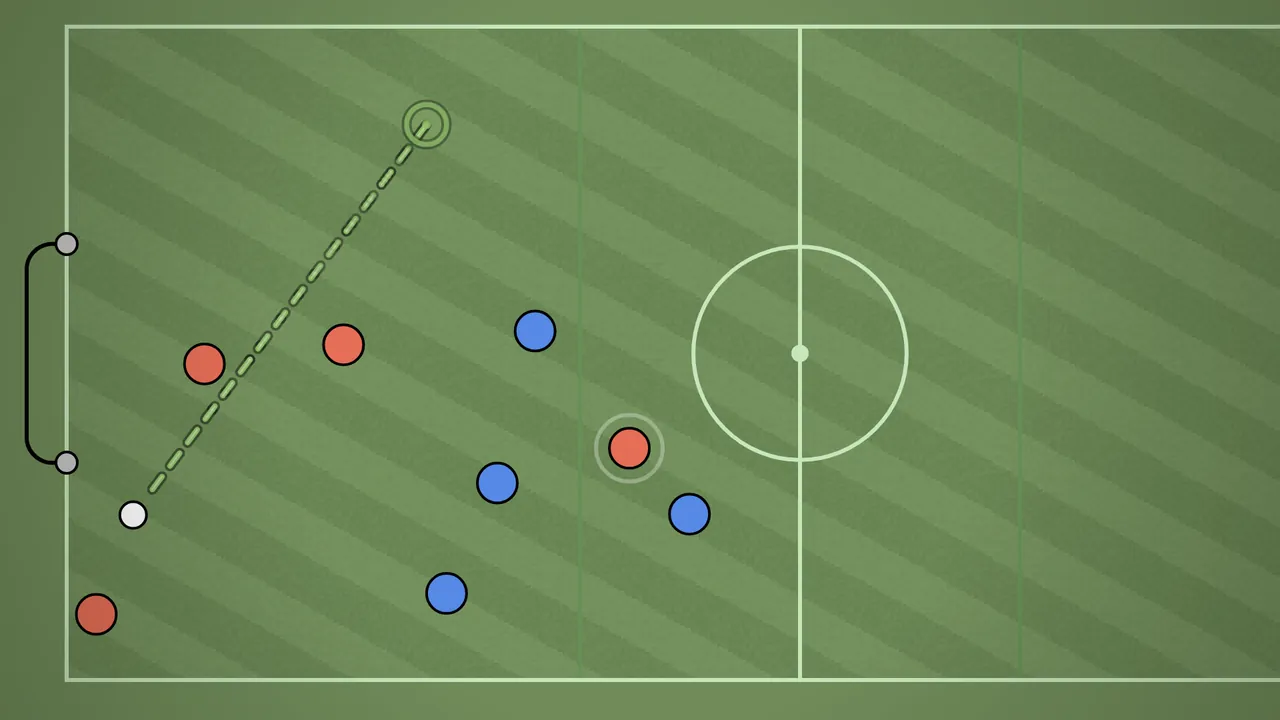
Dessine la trajectoire du ballon : où il rebondit sur les murs, où il s'arrête, s'il rentre.
Extension pour HaxBall
Montre où va le ballon, et où il irait si quelqu'un frappait maintenant, avant que ça arrive. Un panneau, neuf langues.
Brave pour ordinateur et navigateurs Chromium compatibles Manifest V2
Fonctions
Active ce que tu veux, laisse le reste. Tout est désactivé après l'installation.
Un seul panneau
Pas de fenêtre en plus. Ouvre les Réglages : HaxBall Pro est juste là, tape pour trouver n'importe quel réglage.
Aperçu interactif : une copie du panneau de l'extension, à manipuler librement. Les changements ne sont pas enregistrés.
LangueFrançais
Vitesse à laquelle la caméra te suit, toi et le ballon. Par défaut 1,5x : avec les adversaires lissés, l'écran reste le plus calme. Instantané : verrouillée, mais elle transmet les corrections du ballon à tout l'écran et les adversaires tremblent. Des valeurs plus basses peuvent laisser brièvement un ballon lointain hors écran.
Décale un peu la caméra vers ta direction de déplacement, tu vois davantage ce qui arrive devant.
Le ballon, les adversaires et la visée restent exacts, seule l'image se décale. Si ça te gêne, baisse la valeur ou désactive.
L'image se rapproche en douceur quand le ballon vient près de toi et revient à la normale quand il s'éloigne. Les touches fines deviennent plus précises.
Aucun saut brusque. Purement visuel, sans effet sur le jeu.
Le niveau de zoom que prend la caméra quand le ballon est à côté de toi. Une valeur élevée donne plus de précision mais moins de terrain.
La distance à laquelle le ballon déclenche le zoom. Une petite valeur attend qu'il soit presque dans tes pieds, une grande valeur zoome plus tôt.
Dessine la trajectoire du ballon sur le terrain : où il va rebondir sur les murs, où il s'arrête, une cible verte s'il rentre dans le but. Si un joueur est proche du ballon, elle ajoute aussi l'estimation « et s'il frappait maintenant ».
Calibré sur des mesures réelles : friction 0,99 par tick, rebond mural 0,5, impulsion de frappe 5 unités. Visible uniquement sur ton écran, rien n'est envoyé au jeu.
Trajectoire seule : où va le ballon à sa vitesse actuelle. Frappe seule : où il irait si le joueur le plus proche frappait maintenant. Les deux (recommandé) : l'estimation de frappe en trait épais, la trajectoire libre en trait fin.
La ligne de frappe est blanche quand tu es le plus près du ballon, orange quand c'est un autre joueur. L'estimation ajoute 5 unités dans l'axe joueur vers ballon à la vitesse actuelle du ballon.
À quel point le tracé ressort. Sobre : trait fin en pointillés, sans flèche. Moyen : un peu plus net, petite flèche. Marqué : trait épais et pointe de flèche complète.
Chaque mode laisse un espace libre autour du ballon, le ballon et ses abords ne sont jamais masqués.
Combien de secondes d'avance sont tracées. Le trait pâlit en s'éloignant.
L'option « jusqu'à l'arrêt du ballon » calcule la trajectoire jusqu'à l'immobilisation, ce qui aide sur les longues passes.
Affiche la vitesse de chaque joueur à la place de son avatar. Le design du disque est conservé tel quel, c'est le jeu qui le dessine, seul le texte change.
La valeur est lue dans l'état autoritaire du moteur. La vitesse d'un joueur plafonne à 2,4 px/tick. Au-dessus de 2,3 c'est plein gaz, entre 1,2 et 2,3 le joueur accélère ou change de direction, en dessous de 1,2 il manœuvre. L'intérêt réel : la vitesse chute dès que tu tournes, parce que le moteur amortit l'ancienne vitesse.
Moi seulement : l'affichage ne se fait que sur ton disque, l'écran reste sobre. Tout le monde : sur tous les joueurs, tu vois donc aussi le moment où un adversaire casse sa direction.
Format d'écriture du nombre.
Affiche la vitesse du ballon au-dessus de lui pendant qu'il se déplace. Bande de couleur : sombre pour la conduite, orange pour la vitesse de passe, rouge pour la vitesse de tir.
Unité : px/tick. Conduite de balle 1 à 3, passe 3 à 5, tir puissant 8 à 11. L'impulsion de frappe vaut 5 unités à elle seule et s'ajoute à la vitesse actuelle du ballon, c'est pourquoi frapper à contresens d'un ballon qui arrive le ralentit. La valeur n'est pas déduite d'une prédiction, elle est lue dans l'état autoritaire du moteur.
Nombre de décimales affichées.
Marque sur le ballon le point que tu vas toucher. Jaune : tu approches. Vert : tu es en contact. L'encoche de l'autre côté du ballon indique où ce contact va l'envoyer, tu peux donc corriger ton angle avant de frapper.
Apparaît à partir de 70 px et s'illumine à mesure que tu approches. Un seul point est affiché parce que la frappe comme le contact du corps agissent toujours le long de l'axe entre les deux centres.
Dès que tu appuies sur une touche de jeu, un repère apparaît sur ton disque : un anneau blanc pour une frappe, une ligne jaune pour une direction. C'est le plus tôt que l'écran peut montrer ton appui.
Pour traquer la latence : si le repère arrive en retard lui aussi, le problème vient de l'affichage (compositeur, vsync, moniteur). Si le repère est instantané mais que le disque réagit tard, le problème vient du réseau ou de la prédiction. Ne change rien à la physique et n'envoie rien sur le réseau.
Dessine aussi la position réelle du ballon par-dessus celle que tu vois. Tu peux garder une extrapolation élevée et savoir quand même où le ballon se trouve vraiment.
L'extrapolation est un réglage unique : elle avance ensemble ton disque, le ballon et les adversaires. Pour ton propre disque, cette avance est un calcul, puisque tes entrées sont connues. Pour le ballon et les adversaires, c'est une supposition. Le code de rendu conserve aussi l'état réel, et ce réglage te le montre.
Ballon seul : le plus sobre et le plus utile. Ballon et joueurs : la position réelle des adversaires est marquée aussi, pratique pour le marquage mais l'écran se charge.
Dessine un léger anneau blanc autour de ton joueur, tu te retrouves facilement dans la foule.
Affiche la direction appuyée par chaque adversaire avec une petite flèche à côté de son disque. Visible seulement chez toi, sans effet sur le jeu.
Adversaires : seules les flèches de l'équipe d'en face sont dessinées. Tout le monde : les coéquipiers ont aussi leur flèche.
Dans les salons d'entraînement où tout le monde est dans la même équipe, il faut choisir « Tout le monde », sinon aucune flèche n'apparaît.
Passe la flèche en violet quand l'adversaire est vraiment engagé : il ne peut plus tourner, c'est le moment de partir à l'inverse. Tant qu'il bouge de façon cohérente, la flèche reste ambre.
La touche pressée et le déplacement réel ne sont pas la même chose. Un joueur qui appuie dans le sens inverse continue de glisser dans son ancienne direction pendant 10 à 20 ticks environ, à cause de l'accélération (0,1 par tick) et de l'amortissement (0,96). Sur cette fenêtre, la flèche jaune trompe, l'adversaire ne peut pas aller là.
Affiche une petite carte en bas de l'écran. Les joueurs sont des points aux couleurs de leur équipe, le ballon et les buts gardent la leur, toi tu as un anneau blanc. Visible seulement chez toi, sans effet sur le jeu.
Taille de la mini carte. Sa hauteur s'ajuste toute seule au terrain.
Dessine le jeu dans une résolution plus basse, le nombre d'images par seconde monte. La géométrie, la visée et les assistances ne changent pas, seule l'image s'adoucit. Appliqué immédiatement.
Les paliers sous 0,5 sont réservés aux très vieilles cartes graphiques. Le gain en pixels étant quadratique, le rendement diminue et l'image devient nettement floue.
Affiche une pastille en direct en haut à gauche : combien d'images sont dessinées et combien ont été perdues dans la dernière seconde.
Si tu ne vois pas 240 sur un écran 240 Hz, cherche ici plutôt que dans le netcode : ça peut venir d'une limite du compositeur ou de la vsync.
Dessine le sol et les lignes du terrain une seule fois puis les applique comme une image unique à chaque frame. La texture de l'herbe est conservée.
L'image en cache est appliquée alignée sur les pixels entiers ; les joueurs et les textes sont dessinés par-dessus avec lissage. Expérimental.
Convertit le disque de chaque joueur en une seule image et l'affiche avec un seul tracé par frame.
À 8 joueurs, l'essentiel du temps par image part dans les disques : cercle, remplissage du motif du maillot et bord. Le maillot, la couleur du bord et le rayon sont conservés. Expérimental.
Réduit l'herbe du terrain à une couleur unie, l'échantillonnage de la texture sur tout le terrain à chaque frame disparaît.
Économise environ 10 à 20 % de charge GPU. Les lignes, la géométrie et le jeu restent identiques.
Choisis la couleur du sol uni. Le dernier cercle te laisse choisir la tienne.
Ton choix, couleur personnalisée comprise, est exporté avec tes réglages et revient quand tu les importes. Il ne s'applique qu'aux terrains en gazon ; les terrains de glace gardent leur propre teinte unie.
Supprime le filtre qui grise l'écran quand le jeu est en pause.
Sur les vieilles cartes, supprime l'à-coup au moment de la pause. Aucun effet en cours de jeu.
Attribue aux touches 1 et 2 le niveau de zoom de ton choix.
La formule interne du jeu limite les touches 1-7 à 1 + 0,25·(n−1), donc une touche ne peut pas dépasser 2,50×. À partir de 2,75×, le zoom ne s'obtient normalement que par le menu Options. Ce réglage contourne la formule. Désactivé, les touches retrouvent exactement leur comportement d'origine.
Le niveau de zoom atteint avec la touche 1.
Le niveau de zoom atteint avec la touche 2.
Adoucit l'endroit où le ballon est dessiné. Quand une correction arrive parce que la prédiction a raté, le ballon glisse en place au lieu de sauter.
Ne touche pas au réglage d'extrapolation : ton ressenti de contrôle et ta latence restent identiques. Ton personnage et les adversaires ne changent pas, puisque l'erreur d'extrapolation de ton propre disque est déjà nulle.
Installation
Pas de store, pas de compte. Installe une fois, et c'est prêt chaque fois que tu ouvres HaxBall.
Télécharge le zip et extrais le dossier à un endroit fixe. L'extension tourne depuis ce dossier : ne le déplace pas et ne le supprime pas.
brave://extensionsTape brave://extensions dans la barre d'adresse. Sur Chromium : chrome://extensions.
Active le mode développeur en haut à droite.
Clique sur « Charger l'extension non empaquetée » et choisis le dossier meyzirik (celui qui contient manifest.json). Ouvre HaxBall : le panneau est dans les Réglages.
Mises à jour
Ce qui a changé à chaque version, en bref.
À la première installation, tout est désactivé ; active seulement ce que tu veux. Tes réglages actuels restent.
r136-b34
La plus récenter136-b33
r136-b31
r136-b29
r136-b26
r136-b25
r136-b24
r136-b23
r136-b20
r136-b18
Tarifs
Pour l'instant, tout est gratuit. Les offres mensuelle et à vie arrivent bientôt.
Pour mieux voir le terrain.
Gratuitpour toujours
Tous les assistants et tous les réglages de fluidité.
Prix à venir
Paie une fois, garde-le pour de bon.
Prix à venir
FAQ
Non. HaxBall Pro ne demande ni compte ni mot de passe, n'a pas de serveur et ne collecte aucune donnée personnelle. Ses fonctions de jeu ne tournent que sur haxball.com ; la permission « tous les sites » affichée par ton navigateur sert au raccourci F2 pour ouvrir une adresse. Tes réglages restent dans ton navigateur.
Oui. Le téléchargement contient toutes les fonctions, sans compte, paiement ni période d'essai. Les offres mensuelle et à vie ne sont pas encore ouvertes ; elles seront annoncées dans les tarifs et dans les mises à jour.
Sur Brave pour ordinateur (testé jusqu'à la 1.96) et les navigateurs Chromium qui gèrent encore Manifest V2. Les versions récentes de Chrome ont désactivé les extensions V2. Ça ne marche pas sur mobile.
Certaines salles et ligues interdisent l'automatisation dans leurs règles. Les assistants sont désactivés après l'installation et c'est toi qui choisis quoi activer ; respecter les règles de la salle, c'est à toi de voir.
Remplace game-min.js dans le dossier par celui de la dernière version, puis redémarre le navigateur ; recharger la page ne suffit pas. Tes réglages sont dans le navigateur, ils restent tels quels.
Non. Les fonctions tournent dans la boucle d'images du jeu lui-même, et des options comme le sol uni peuvent même augmenter les FPS sur les machines modestes. Le cache du terrain et des sprites allège aussi les images ; il est expérimental, désactivé au départ, et le gain dépend de ta machine.
Oui. Exporte tes réglages dans un seul fichier depuis la section Sauvegarde, puis importe-le sur l'autre ordinateur. Ta couleur de sol suit aussi.
Désactive-le ou supprime-le depuis brave://extensions ; le jeu s'ouvre comme d'habitude.